Acceso a los diseños de la diapositiva
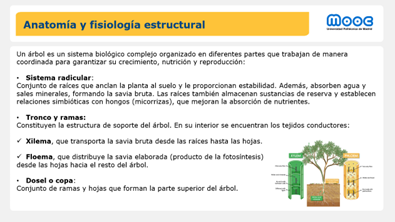
En primer lugar, se debe descargar el patrón de diapositivas para MOOC de la sección Trámites en la web de la Oficina de Apoyo al Docente.
Al abrir el PowerPoint de MOOC, pueden verse los diferentes estilos de diapositivas disponibles en la plantilla.
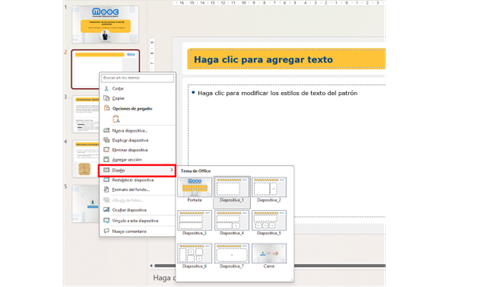
Si no aparecen visibles hay que realizar los siguientes pasos:
- Hacer clic derecho en la parte izquierda, sobre cualquier zona de las diapositivas.
- Seleccionar la opción “Diseño”.
- Se desplegará el listado completo de estilos disponibles.
- Elegir el que mejor se adapte a las necesidades.
La plantilla dispone de 7 estilos diferentes de diapositiva.
Estructura de cada diapositiva
Cada diapositiva está compuesta por los siguientes elementos editables:
- Título
- Cuadro de texto/imagen
Es obligatorio escribir siempre dentro de los cuadros blancos. No se debe añadir contenido fuera de estos espacios.
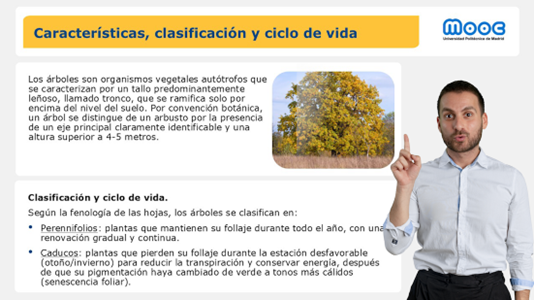
Espacio reservado para el docente
En la parte derecha de la diapositiva hay un espacio en color gris. Ese espacio está reservado para que aparezca la persona que se mostrará en el vídeo.
Nunca debe colocarse contenido en esa zona, ya que durante la grabación el docente aparecerá ahí y cualquier elemento colocado en ese espacio quedará oculto.
Cómo añadir imágenes
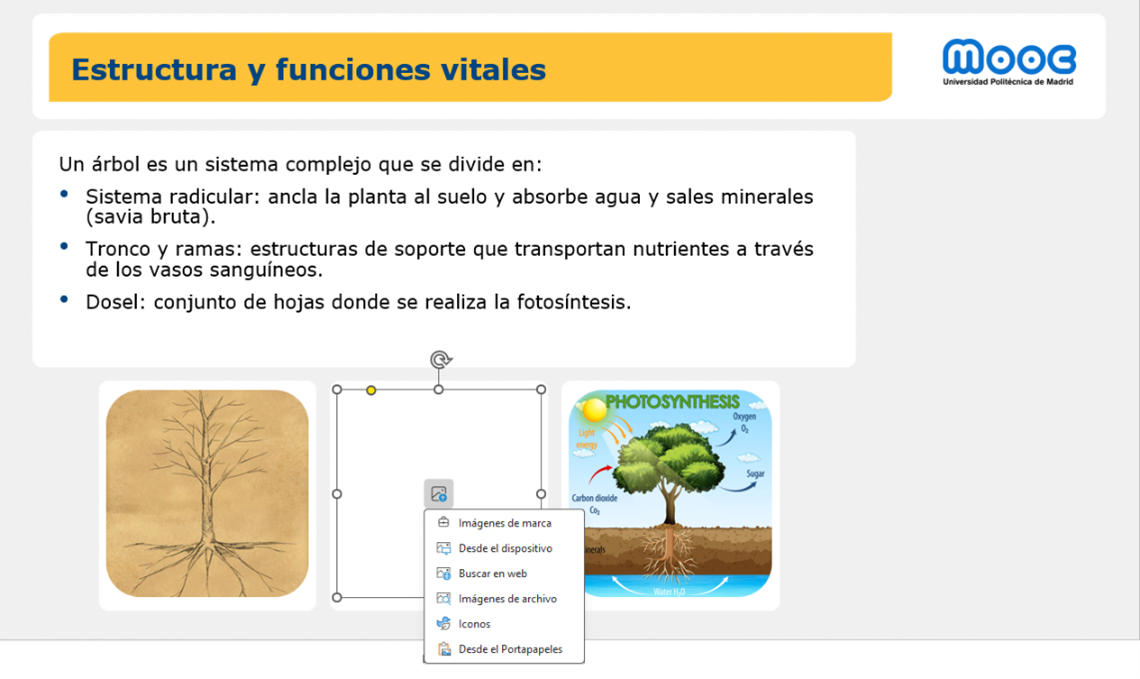
Para insertar una imagen se puede elegir una de las siguientes opciones:
- Hacer clic sobre el cuadro de la imagen ya creado y seleccionar una de las opciones para insertar imagen.
- Arrastrar directamente la imagen al cuadro correspondiente.
La plantilla está diseñada para que todas las imágenes tengan la misma forma, con bordes ovalados. Es importante respetar este formato para mantener la coherencia visual.
Requisitos obligatorios
- Usar tipografía Verdana. Si usa las plantillas estará configurada por defecto, si usa la opción nuevo cuadro de texto deberá modificar el tipo de fuente.
- Incluir en la presentación la diapositiva de portada para el inicio y terminar con la diapositiva de créditos.

MOOC sin vídeo del docente
En caso de no querer que aparezca el docente en la presentación, se puede utilizar la diapositiva número 7, como pantalla completa.